AutoCAD Tutorial Membuat Gambar Kerja Rumah Tinggal

AutoCAD Tutorial
Pada artikel ini dijelaskan langkah-langkah untuk membuat gambar kerja rumah tinggal. AutoCAD tutorial ini saya dapatkan dari sebuah website edukasi yang memang banyak membahas tentang bagaimana cara menggunakan AutoCAD dan informasi lainnya mengenai tips dan trik AutoCAD juga. Sebagai bagian dari website edukasi yang membahas tentang penggunaan AutoCAD, maka kami merekomendasikan juga kepada Anda website tersebut sebagai referensi untuk mempelajari software AutoCAD. Anda dapat berkunjung ke alamat ini www.karyaguru.com , dan AutoCAD tutorial ini saya dapatkan juga dari website tersebut di link ini.Pada AutoCAD tutorial ini banyak dijelaskan tahap-tahapan dalam membuat sebuah denah rumah tinggal dengan penjelasan yang mudah untuk dipahami dan menggunakan bahasa yang mudah dimengerti jika Anda baru mengenal AutoCAD. Sebagai rasa penghargaan atas karyanya maka kami disini mencoba untuk membagi informasi tersebut kepada Anda yang telah berkunjung ke halaman ini.
Isi dari AutoCAD tutorial tersebut adalah sebagai berikut:
LANGKAH 1
Buat garis AS (warna merah) dengan ukuran sesuai gambar. Anda dapat menggunakan perintah LINE atau POLYLINE .

LANGKAH 2
Buat obyek KOLOM (warna merah) lengkap dengan arsirannya, ukuran sesuai gambar. Gunakan perintah LINE atau POLYLINE atau RECTANGLE untuk membuatnya. Perintah HATCH digunakan untuk membuar arsiran. Letakan obyek kolom yang sudah jadi ke seluruh titik pojok pada garis AS. Gunakan perintah COPY untuk menyelesaikan langkah ini.

LANGKAH 3
Buat garis DINDING PLESTERAN (warna biru) dengan bentuk sesuai gambar. Pada tahap ini, Anda dapat menggunakan perintah draw seperti LINE atau MULTYLINE atauPOLYLINE atau RECTANGLE. Perintah modify dapat pula digunakan untuk menyelesaikan langkah ini, seperti OFFSET atau COPY dan TRIM.
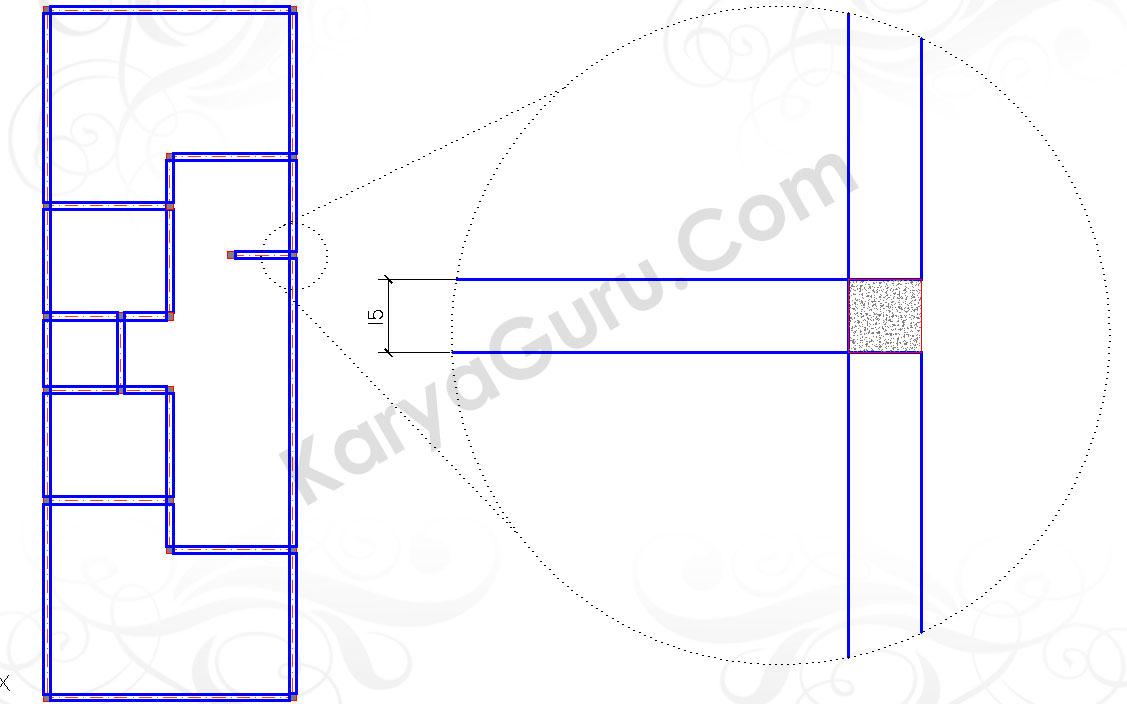
DINDING-PLASTER
LANGKAH 4
Buat obyek KUSEN PINTU (warna merah) dengan
bentuk dan ukuran sesuai gambar, kemudian letakan pada denah
yang ada. Dalam proses pembuatan obyek ini, perintahdraw yang
dapat digunakan antaralain:
LINE, POLYLINE, RECTANGLE, CIRCLE,ARC.
Sedangkan perintah modify yang dapat digunakan
diantaranya: COPY, MIRROR,MOVE, TRIM, ROTATE, HATCH, BLOCK.
KUSEN-PINTU
LANGKAH 5
Buat obyek KUSEN JENDELA (warna merah) dengan bentuk dan ukuran sesuai gambar, kemudian letakan pada denah yang ada. Dalam proses pembuatan obyek ini, perintah draw yang dapat digunakan antaralain: LINE, POLYLINE, RECTANGLE. Sedangkan perintah modify yang dapat digunakan diantaranya: COPY, MIRROR,MOVE, ROTATE, HATCH, BLOCK.
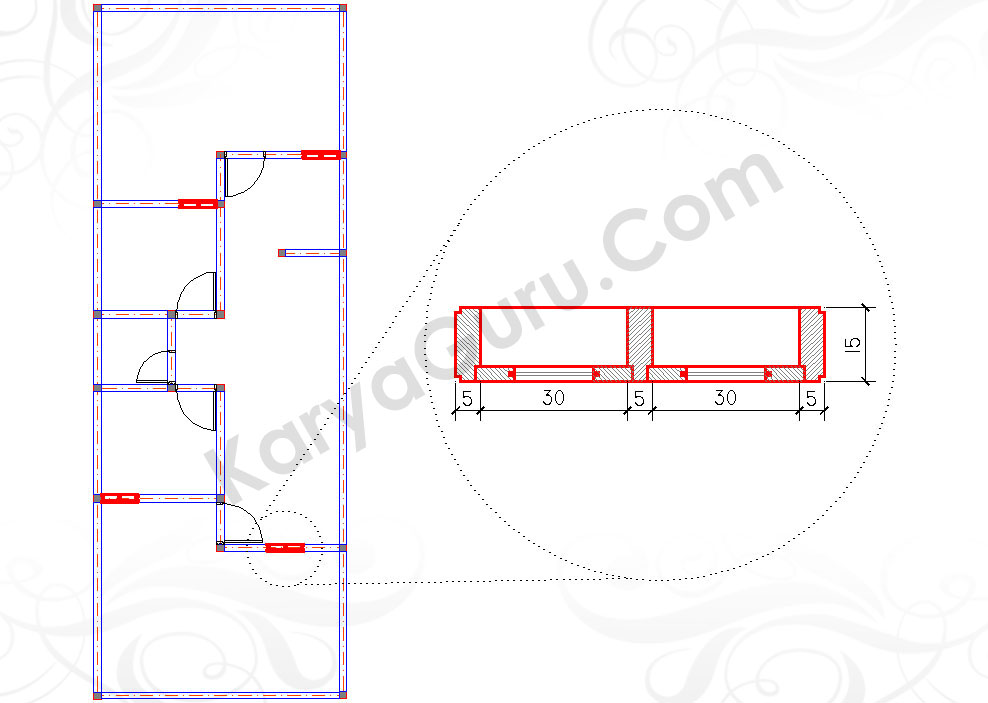
KUSEN-JENDELA
LANGKAH 6
Lakukan modifikasi pada garis DINDING PLESTERAN disetiap
posisi peletakanKUSEN PINTU. Gunakan
perintah TRIM untuk memotong garis
tersebut sehingga bentuknya menjadi seperti gambar.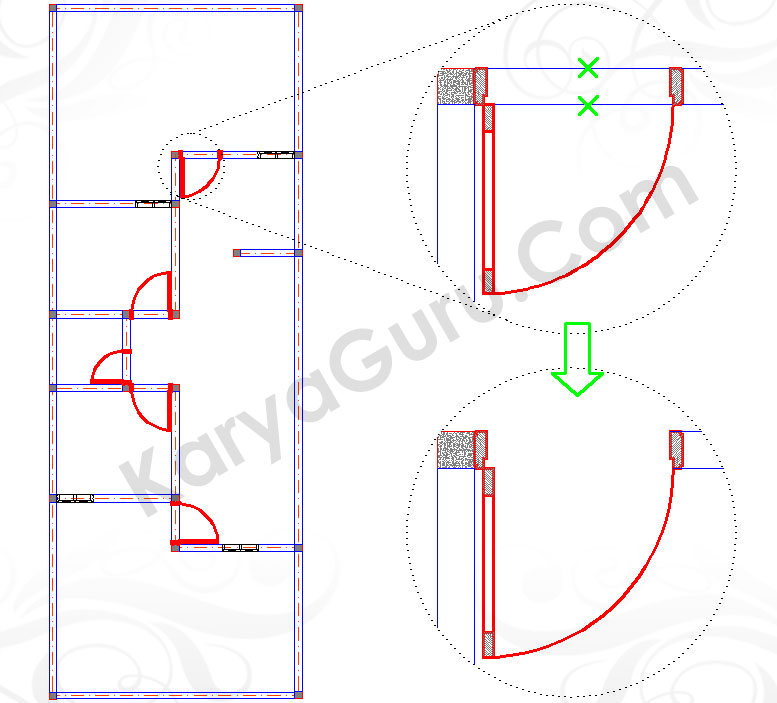
TRIM DINDING-PINTU
LANGKAH 7
Buat garis DINDING BATA (warna merah) dengan ukuran sesuai gambar. Anda dapat menggunakan perintah draw seperti : LINE atau MULTYLINE atau POLYLINE. Sedangkan perintah modify yang dapat digunakan diantaranya: COPY, OFFSET,TRIM, STRETCH.
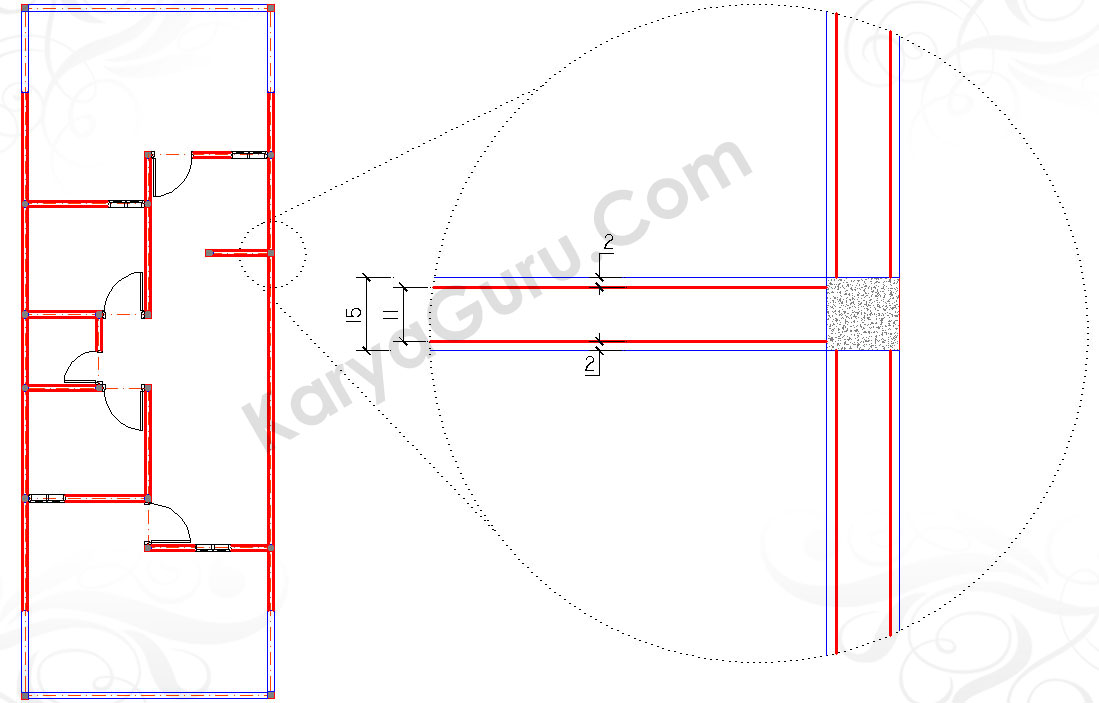
DINDING-BATA
LANGKAH 8
Buat ARSIRAN DINDING BATA (warna merah) dengan bentuk seperti pada gambar. Anda dapat menggunakan perintah HATCH dengan pattern ANSI32 .
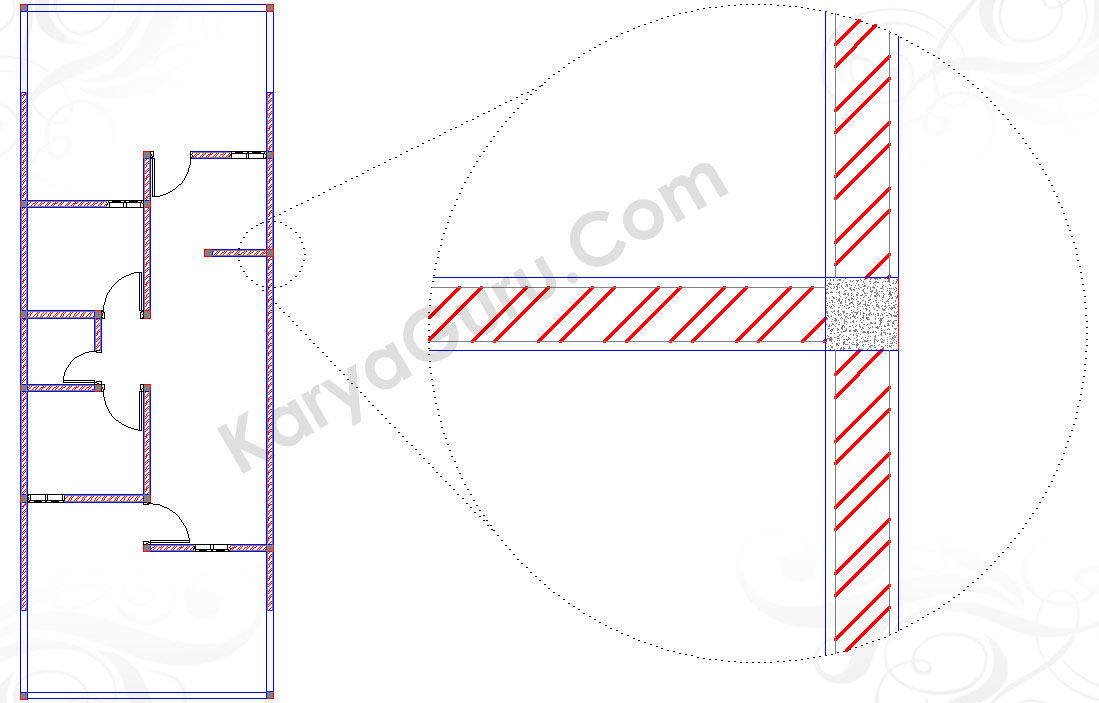
ARSIR-BATA
LANGKAH 9
Buat obyek TERAS (warna merah) pada bagian depan dan belakang denah. Dalam proses pembuatan obyek ini, perintah draw yang dapat digunakan antaralain: LINE,POLYLINE, RECTANGLE. Perintah HATCH digunakan untuk membuat pola lantai dengan type USER DEFINED.
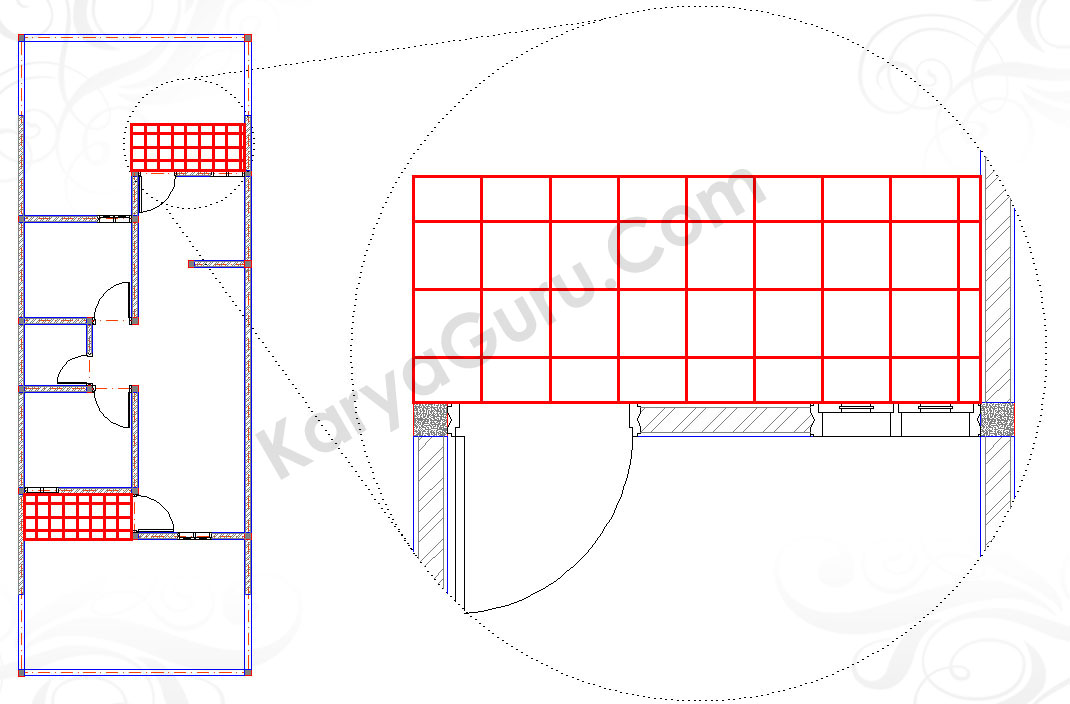
TERAS
LANGKAH 10
Buat arsiran RUMPUT (warna merah) pada bagian belakang dan depan denah. Anda dapat menggunakan perintah HATCH dengan type GRASS.
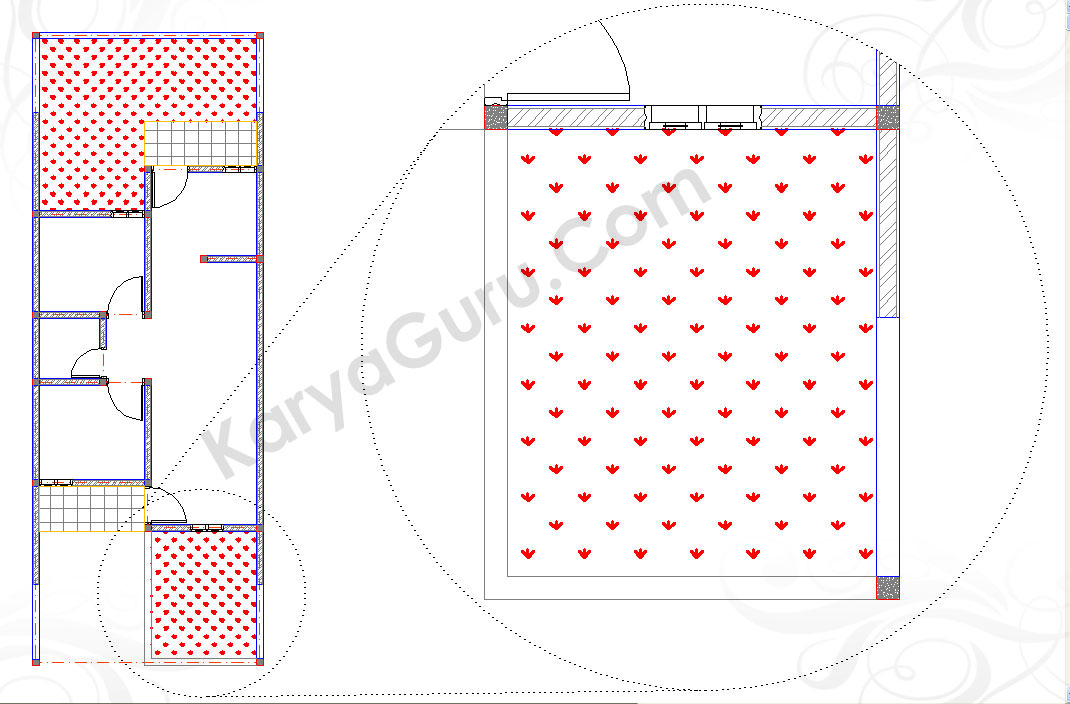
RUMPUT
LANGKAH 11
Lengkapi denah dengan obyek TANAMAN (warna merah) seperti pada gambar. Anda dapat menggunakan TOOL PALETTES – ARCHITECTURAL – TREES untuk mempermudah dalam menyelesaikan tahap ini. Gunakan perintah SCALE dan MOVEuntuk mengatur posisi obyek tanaman.
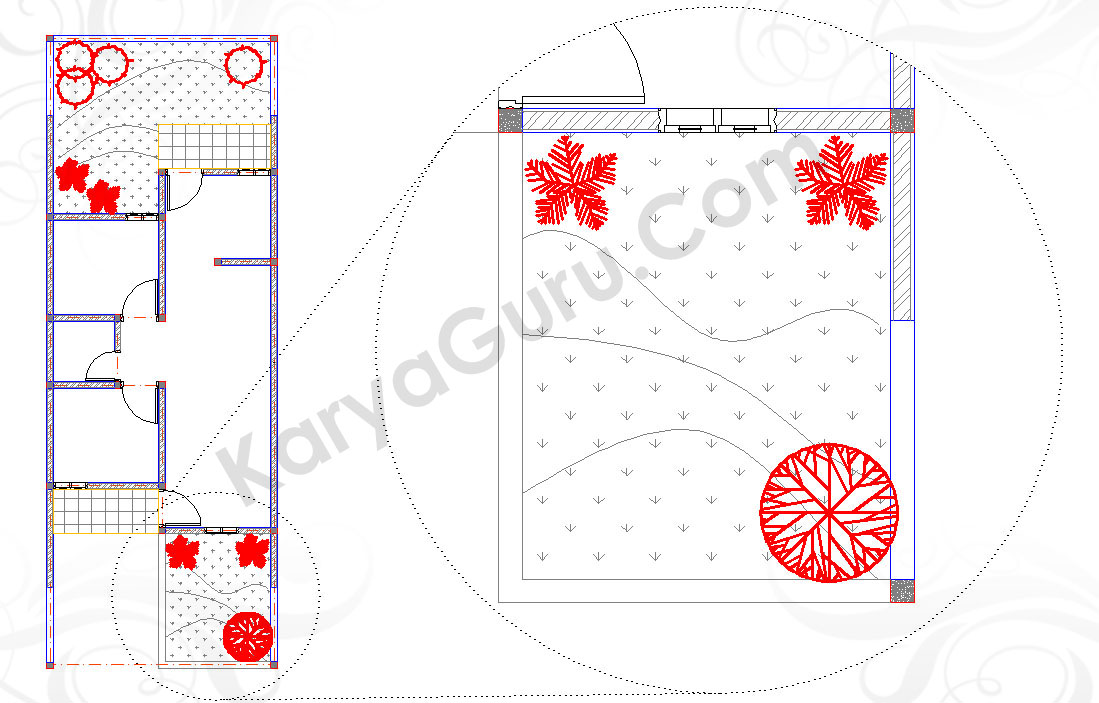
TANAMAN
LANGKAH 12
Lengkapi pula denah dengan obyek FURNITUR (warna merah) seperti pada gambar. Anda dapat menggunakan DESIGN CENTER – HOME – SPACE PLANNER untuk mempermudah dalam menyelesaikan tahap ini. Gunakan perintah SCALE dan MOVEuntuk mengatur posisi obyek furnitur.
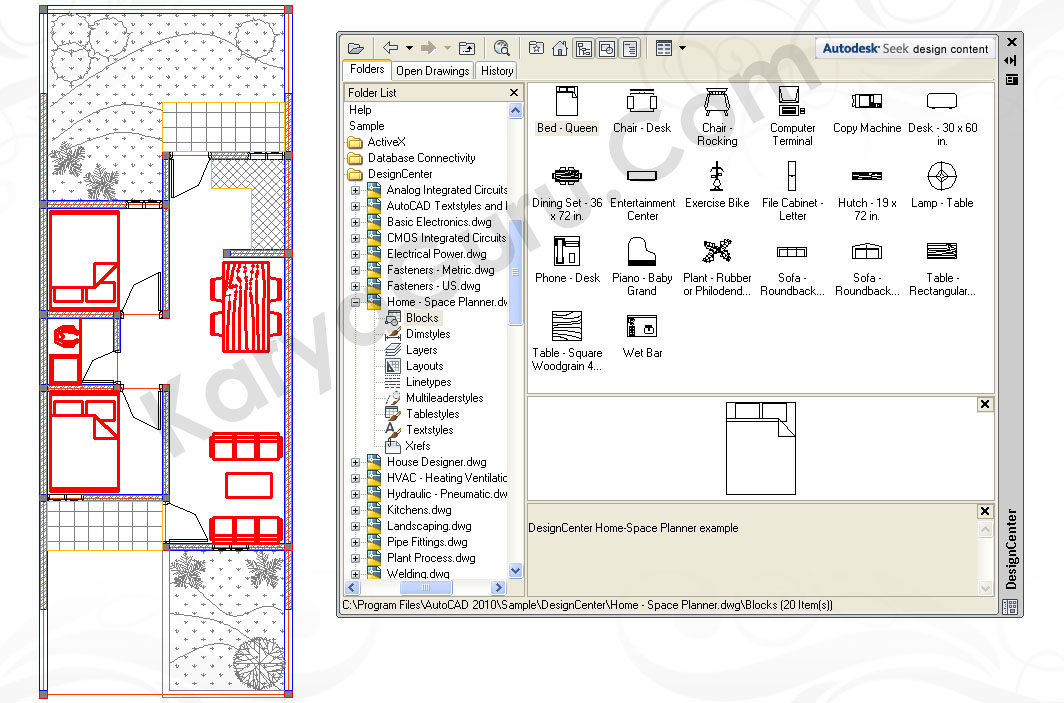
FURNITUR
Langkah 13
Buat TEKS ruang dan level (warna merah) sesuai gambar. Beberapa perintah yang dapat Anda gunakan diantaranya: TEXT, COPY, MOVE .
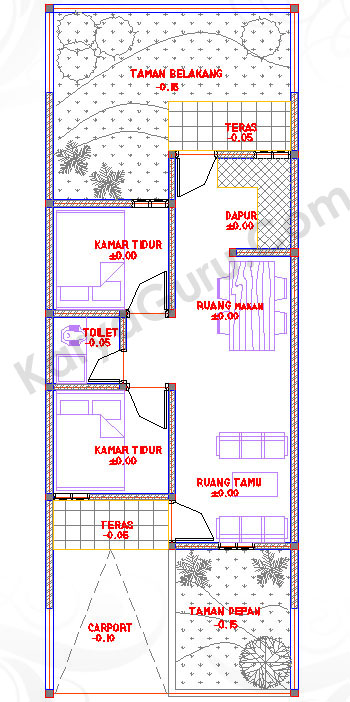
TEKS
LANGKAH 14
Buat DIMENSI UKURAN denah (warna merah) sesuai gambar. Beberapa perintah yang dapat Anda gunakan diantaranya: DIMENSION LINEAR, CONTINUE, QUICKDIMENSION
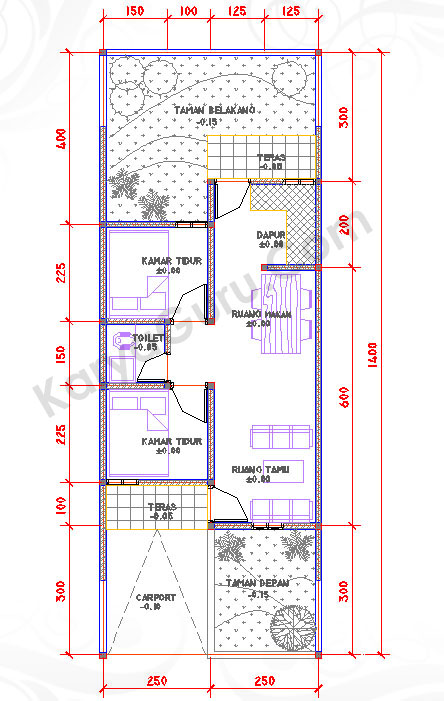
DIMENSI
LANGKAH 15
Buat NOTASI as dan potongan (warna merah) dengan bentuk sesuai gambar. Dalam proses pembuatan notasi, perintah draw yang dapat digunakan antaralain: LINE,CIRCLE, TEXT. Sedangkan perintah modify yang dapat digunakan diantaranya: COPY, MIRROR, MOVE, ROTATE, HATCH.
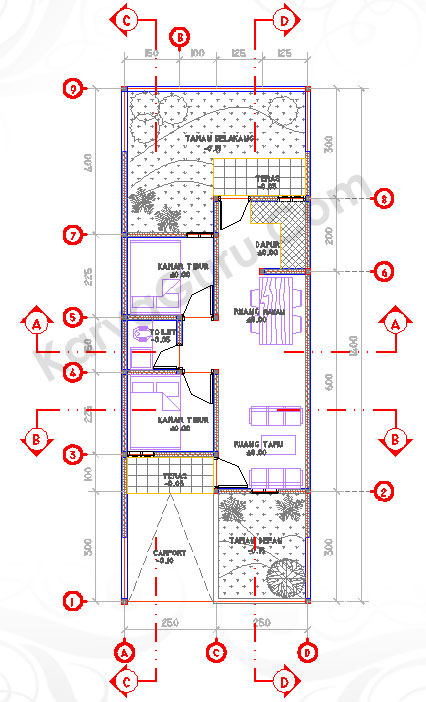
NOTASI
LANGKAH 16
Langkah terakhir buat JUDUL GAMBAR (warna
merah) dengan menggunakan perintahTEXT dan LINE.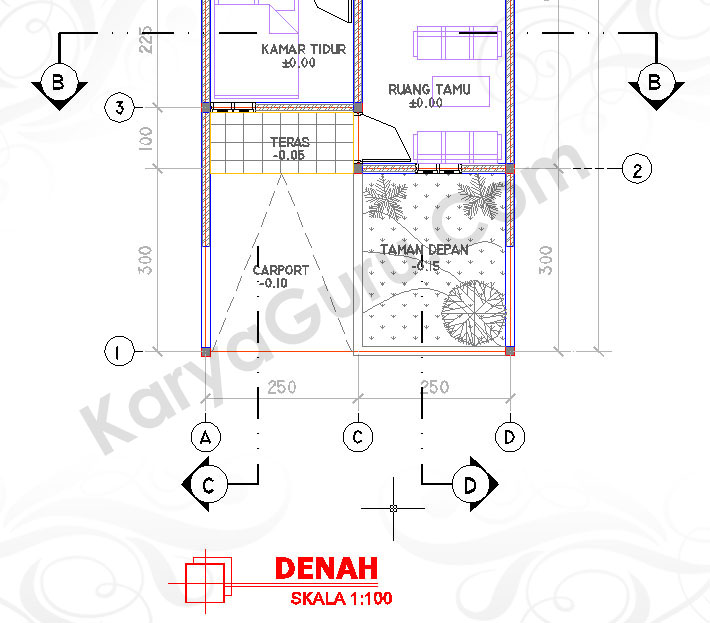
JUDUL
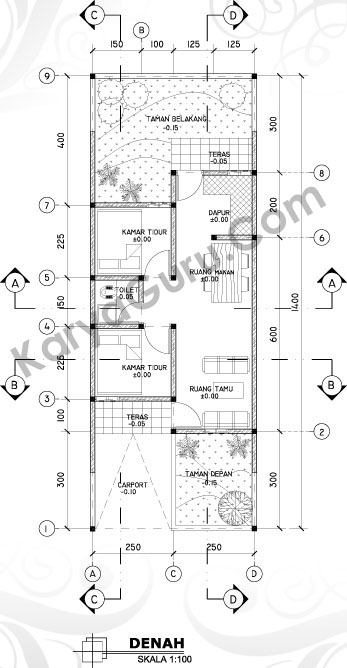
HASIL AKHIR DENAH RUMAH TINGGAL

Tidak ada komentar:
Posting Komentar